Обзор BricsCAD Shape
Обзор BricsCAD Shape
Рейтинг программы:
 5
Оценок: 1
(Ваша: )
5
Оценок: 1
(Ваша: )
Уровень: Средняя; требуется понимание CAD-моделирования
Лицензия: Бесплатная для BricsCAD Shape V25; развитие прекращено
BricsCAD Shape — инструмент концептуального трёхмерного моделирования, который компания Bricsys разработала для архитекторов, проектировщиков и дизайнеров. Он предназначен для ранней стадии проекта: построения объёмной схемы здания, подготовки наброска помещения, поиска пропорций и обсуждения пространственного решения. В основе редактора лежит точное твердотельное CAD-моделирование, поэтому стены и отдельные детали здесь представлены редактируемой геометрией, а не только условными изображениями.
Продукт имеет собственную рабочую среду и набор команд, но в последней доступной линейке V25 устанавливался вместе с BricsCAD и открывался отдельным пунктом в стартовом окне. Это не BricsCAD Pro и не его полный функциональный аналог: Shape ориентирован прежде всего на создание концепции, а дальнейшие инженерные разделы проекта можно развивать в других редакциях САПР. Подробности об основной платформе собраны в отдельном обзоре BricsCAD.
История продукта завершилась: Bricsys объявила о прекращении BricsCAD Shape в июне 2025 года, а начиная с выпуска BricsCAD V26 исключила его из состава установки. Последней веткой, в которой предусмотрен запуск Shape, осталась V25. При описании интерфейса, бесплатной лицензии и совместимости далее речь идёт именно об этом архивном выпуске. Название до сих пор встречается на старых рекламных страницах, однако оно не обозначает отдельную актуально развиваемую редакцию BricsCAD.
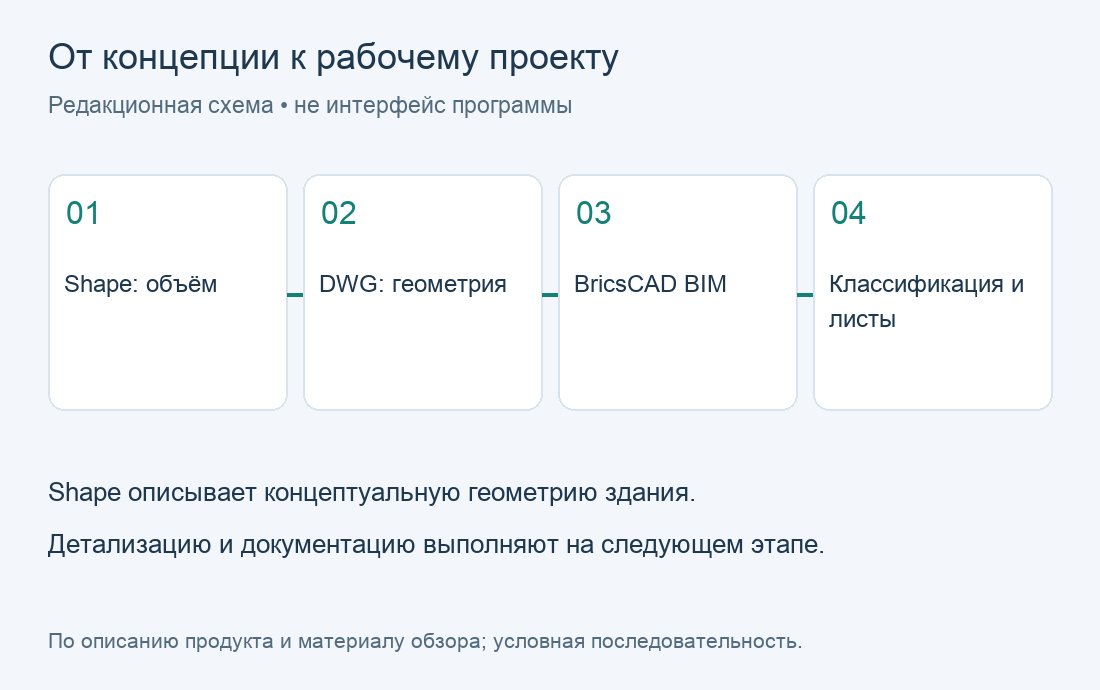
Проект сохраняется в DWG и открывается в совместимых системах, включая BricsCAD BIM; приложение также работает с DXF и импортирует SKP-модели SketchUp. Для презентации предусмотрены текстуры, готовые компоненты и несколько стилей визуализации. В отличие от полноценного BIM-этапа, целью Shape служит подготовка исходной архитектурной формы. В подборке программ САПР можно сопоставить такой подход с классическим черчением и домашними 3D-планировщиками.
Системные требования
BricsCAD Shape — настольное приложение, а не сервис в браузере. В версии V25 оно запускалось из общего установщика BricsCAD на Windows, macOS и Linux. Для Windows в документации линейки указаны 64-разрядные Windows 10 и 11; выпуск V25 также входил в состав Linux-сборки BricsCAD. Совместимость V25 с macOS 12–15 отдельно отражена в справке разработчика. Системные требования более поздних версий V26 и V27 к Shape не относятся, поскольку в них этот режим отсутствует.
Интернет использовался для получения установщика, входа в учётную запись и первичной активации пробной версии BricsCAD. После окончания ознакомительного периода режим Shape в V25 оставался доступен без коммерческой лицензии. Создание и редактирование локальной 3D-модели не требует постоянного сетевого подключения. При этом существование архивного режима не означает, что разработчик продолжает распространять свежие версии Shape или предоставляет для него отдельный действующий установщик.
Возможности программы
Прямое моделирование и работа с гранями
Рабочее пространство поддерживает 3D-примитивы, а также создание тел из плоских контуров. Прямоугольник, окружность или замкнутая полилиния становятся основой объёма после выдавливания. Кроме экструзии, доступно построение геометрии вращением профиля и перемещением сечения по траектории. Из такой комбинации формируются колонны, ниши, выступы, мебельные детали и другие элементы, которые трудно собрать только из готовых архитектурных шаблонов.
При наведении курсора программа распознаёт грань, ребро и замкнутую границу. Контур можно вытянуть или использовать для создания выемки. Выбор отдельной поверхности позволяет изменить форму существующего тела, не создавая его заново. Для перемещения и изменения габаритов предусмотрены числовые поля динамического ввода: оператор указывает расстояние и получает геометрию с заданными размерами. Это важнее для согласования размеров, чем эффектный, но приблизительный эскиз.
Построение стен, перекрытий и крыш
Для архитектурной оболочки в Shape предназначен инструмент Polysolid. Он строит объёмную стену по указанным точкам, а высота и ширина задаются численно. Последовательно указывая отрезки, пользователь формирует смежные стены. Режим дуг создаёт криволинейные участки — например, округлённую стену входной зоны. После построения габариты изменяются через геометрию тела, поэтому концепцию можно корректировать по мере уточнения планировки.
Инструмент Quickdraw ускоряет создание общей схемы здания: вместо прорисовки каждого отдельного параллелепипеда он помогает быстро получить архитектурный объём. В этой же среде доступны перекрытия, соединение смежных поверхностей и формирование конструктивных элементов. При стыковке стен программа автоматически обрабатывает соединения. Результат остаётся редактируемым и не превращается в неразборный трёхмерный снимок.
Для скатных крыш используется построение объёмных пластин с настройкой наклона и толщины. Отдельные скаты можно отразить зеркально и соединить по линии конька; верхние грани стен затем связывают с плоскостью крыши. В проекте поэтому можно показать геометрию кровли не только как условный треугольник, но как объёмную конструкцию с заданными углами. Это полезно при обсуждении пропорций малоэтажного дома и формы мансарды.
Окна, двери и готовые компоненты
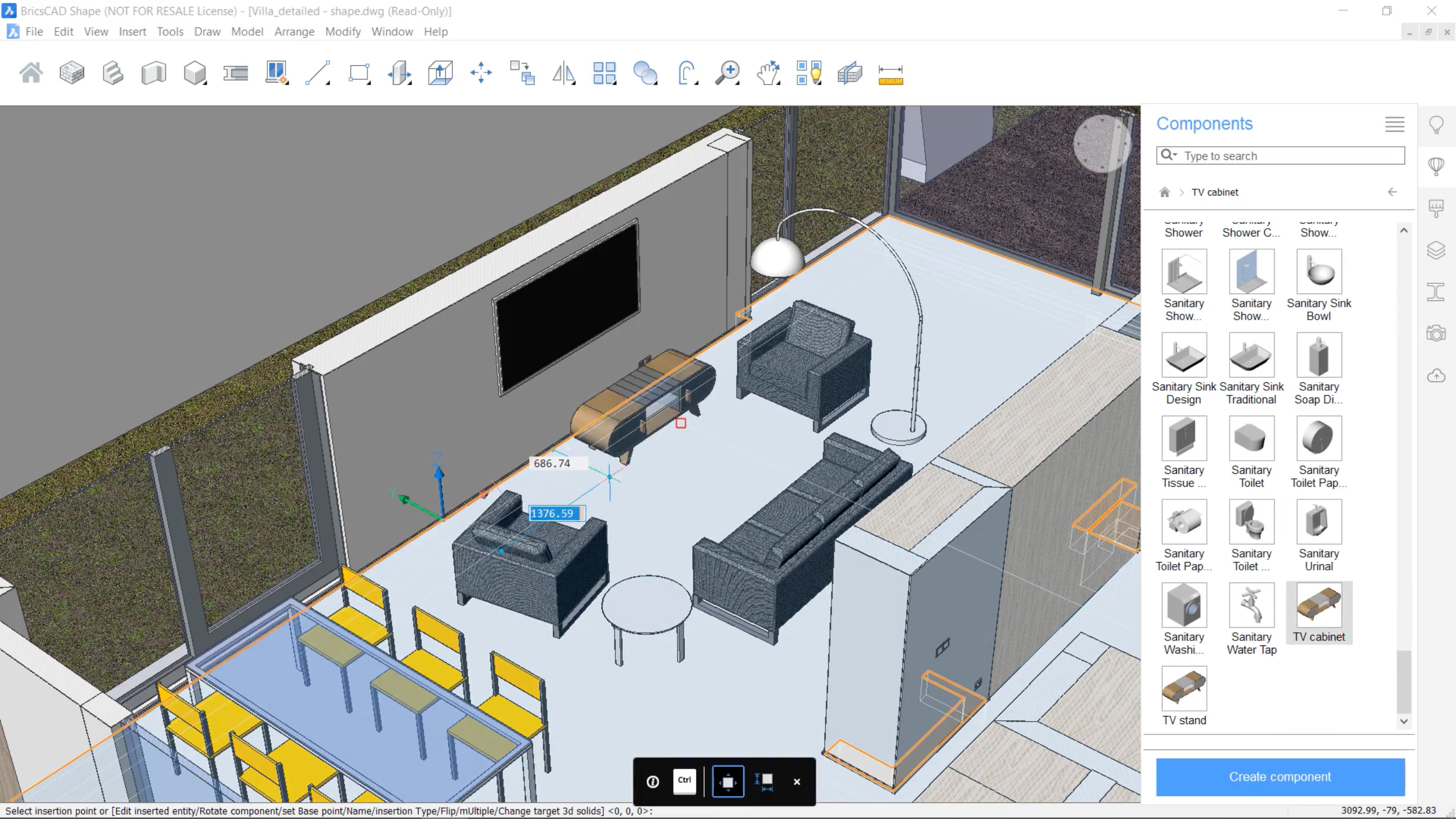
Встроенная библиотека содержит архитектурные и интерьерные 3D-компоненты. Категории охватывают двери, окна, предметы обстановки и другие заготовки, а пользовательские папки подключаются в качестве дополнительных библиотек. Элемент выбирают в панели и переносят на модель. Во время размещения появляются поля расстояний по координатам; числовой ввод помогает позиционировать компонент относительно начала текущей системы координат.
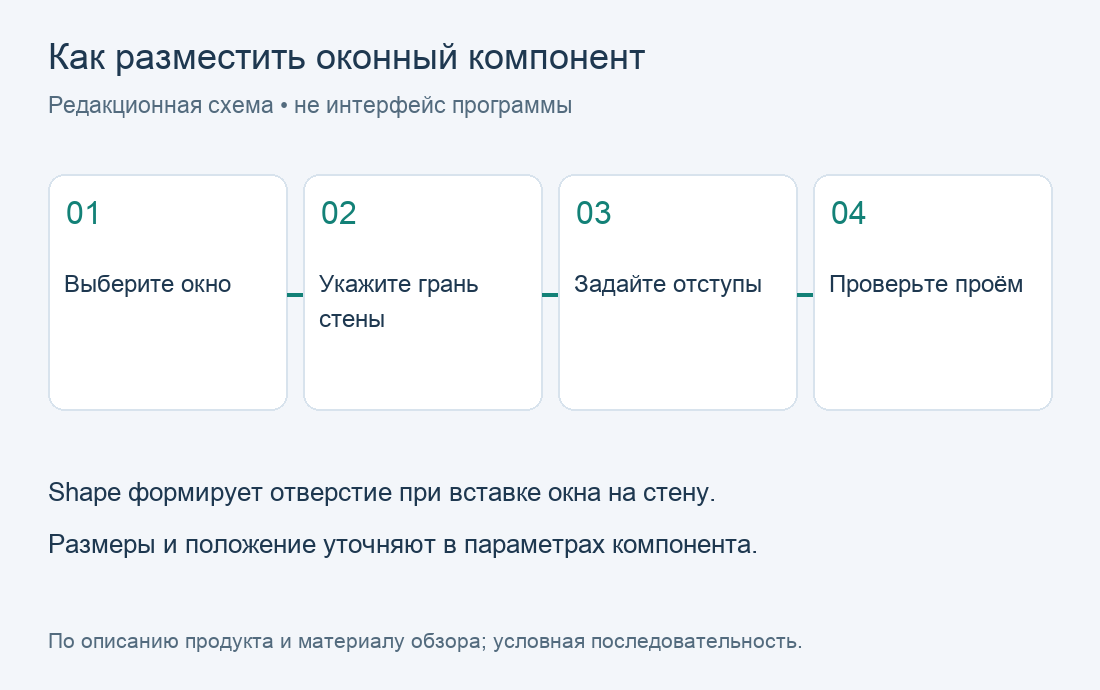
Окна и двери выполняют не только декоративную функцию. При вставке окна на грань стены компонент выравнивается по поверхности, а в теле автоматически образуется проём. Его положение задают расстояниями от краёв стены. При удалении окна созданное им отверстие убирается вместе с компонентом. Для дверей и окон доступны изменение ширины, высоты и размещения непосредственно во время вставки.
Редактор позволяет создавать собственные оконные решения: сначала на стене проводят полилинию, многоугольник либо прямоугольник, затем выбирают команду создания окна из полученной границы. После этого назначают конструкцию из предложенных вариантов. Так в концептуальный макет добавляются проёмы нестандартных пропорций без поиска полностью совпадающего готового блока. Работа с пользовательскими компонентами особенно полезна, когда одинаковый объект повторяется в нескольких комнатах.
Материалы и визуальное представление
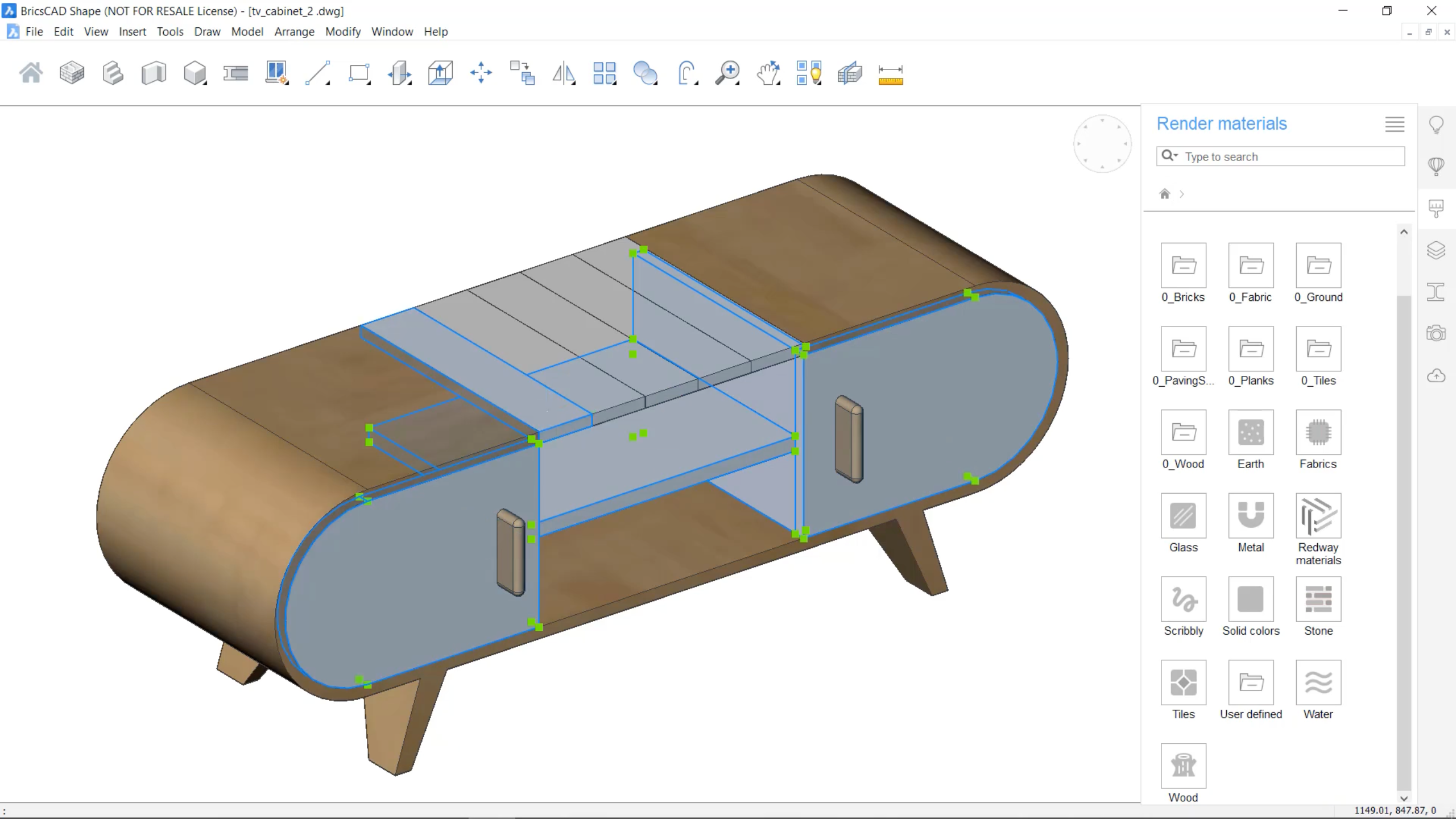
Палитра Render materials объединяет отделочные материалы и текстуры, которые назначаются выбранным объектам. Панель содержит категории и отдельный список материалов, уже использованных в текущем чертеже. Сначала выбирают материал, затем указывают объёмный элемент. Один и тот же вариант можно применить сразу к нескольким выделенным телам, благодаря чему отделка стен, пола и отдельных деталей оформляется последовательно.
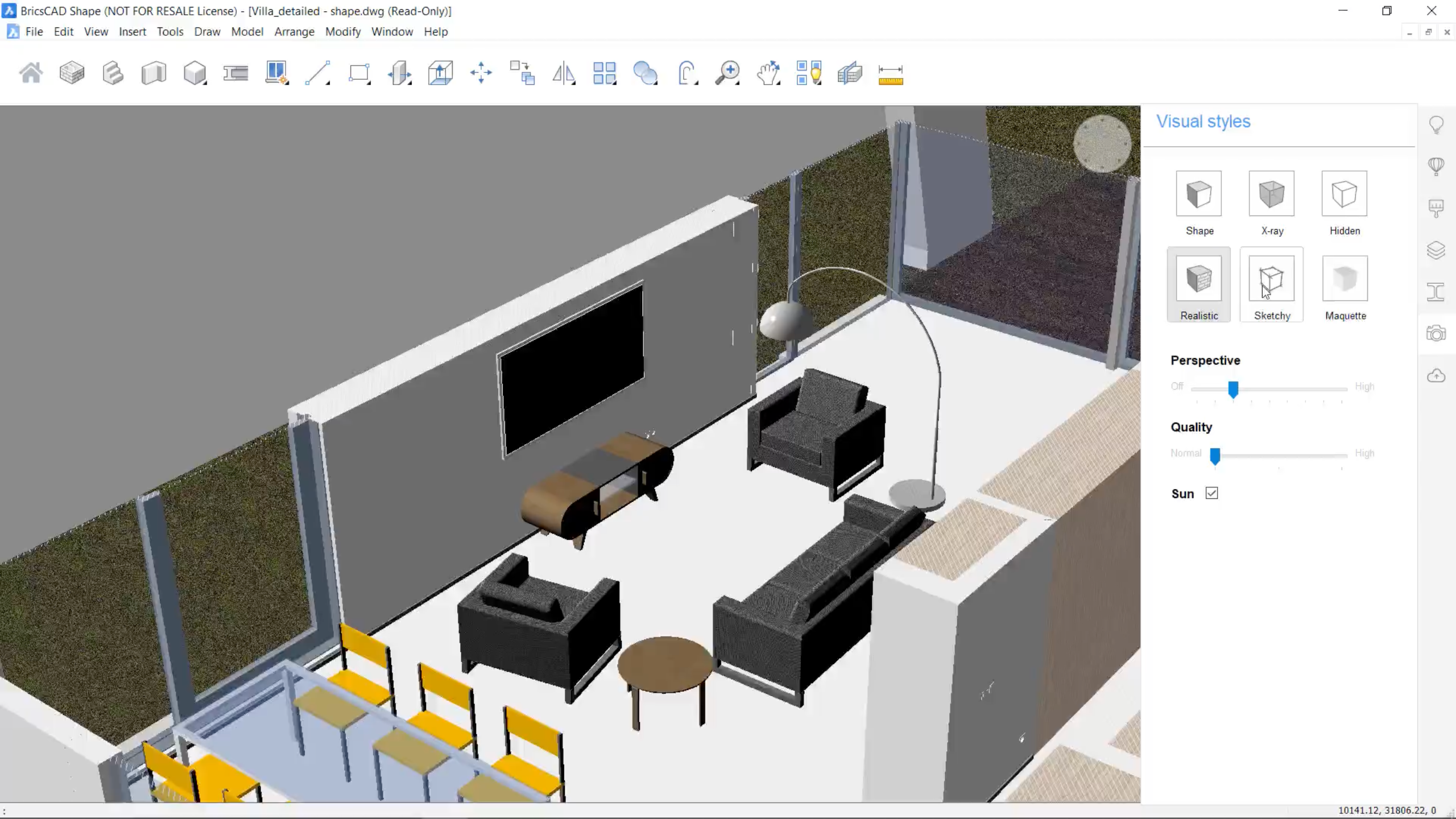
Для просмотра модели предусмотрены стили Shape, X-ray, Hidden, Realistic, Sketchy и Maquette. Первый подходит для общего представления формы, полупрозрачный помогает видеть скрытые элементы, а схематичные варианты позволяют обсуждать проект без акцента на реалистичных текстурах. Панель визуализации регулирует перспективу и качество отображения. Отдельный переключатель Sun управляет тенями от солнца, что помогает оценивать восприятие объёма при освещении.
При подготовке демонстрации можно скрыть мешающие объекты либо изолировать выбранные тела. После изучения нужного узла отображение остальных элементов восстанавливается. Секущая плоскость даёт динамический разрез модели: её перемещают и разворачивают с помощью точек управления. Такая функция удобна при показе внутренних помещений через стену или перекрытие, когда обычный внешний ракурс не раскрывает устройство объёма.
Управление геометрией: Quad и Manipulator
Контекстная палитра Quad появляется рядом с выделенным элементом и предлагает команды, подходящие для его типа. Например, при наведении на грань доступны операции изменения поверхности, при выборе целого тела — инструменты перемещения и обработки объекта. Палитра раскрывает вкладки с дополнительными функциями, поэтому значительную часть действий выполняют без постоянного обращения к длинным меню и командной строке. При этом классический ввод команд остаётся частью CAD-подхода.
Manipulator работает как трёхмерный управляющий элемент. Его оси перемещают выбранную геометрию по направлению, плоскости задают сдвиг в двух координатах, дуги выполняют поворот, а специальные маркеры используются для масштабирования и зеркального отражения. Для операций принимаются значения расстояния или угла. Манипулятор можно перенести в другую точку, изменив центр преобразования, а копирование объекта при перемещении вызывается с модификатором Ctrl.
Файлы, обмен моделями и переход к BIM
- DWG — основной формат сохранения твердотельных моделей.
- DXF — открытие и сохранение геометрии для обмена.
- SKP — импорт 3D-моделей, созданных в SketchUp.
- FBX и Collada DAE — экспорт сцены для других 3D-редакторов.
- STL — экспорт геометрии для подготовки к 3D-печати.
Существующие модели SketchUp импортируются из SKP. Это позволяет включать в концепцию готовую геометрию из другого редактора и затем использовать её вместе с телами Shape. Для внешних программ доступны форматы FBX и Collada DAE, а STL применяется при подготовке данных для стереолитографии и 3D-печати. Конкретный тип файла выбирают в зависимости от того, нужен ли обмен сценой, дальнейшая 3D-обработка либо изготовление модели.
Для архитектурных организаций важна передача концепции в BricsCAD BIM. Твердотельная геометрия Shape открывается там без повторного построения исходного объёма. Дальнейшая BIM-классификация, детализация элементов и выпуск строительной документации относятся уже к следующему этапу работы в соответствующей редакции BricsCAD. Поэтому инструмент рационально рассматривать как входную ступень проектного процесса, а не как самостоятельную замену полноценной рабочей документации.
Работа без браузера и состояние продукта
Для задач именно планировки частного дома, расстановки мебели, подготовки схем коммуникаций и сметы существует иной класс решений. Например, программа Мой Дом 3D предлагает поэтажный план, библиотеку материалов, визуализацию помещений и расчёт расходов на строительство. Shape прежде всего даёт CAD-геометрию и обмен инженерными форматами. Разница касается назначения результата: концептуальная 3D-модель для дальнейшего проектирования либо бытовой проект с отделкой, мебелью и строительными расчётами.
Плюсы программы:
- Точное прямое 3D-моделирование: размеры и формы объектов редактируются через грани, контуры и числовые значения.
- Специальные инструменты для архитектурных объёмов, стен, скатов крыши, окон и дверей.
- Готовые компоненты, материалы и стили отображения для подготовки понятной презентации концепции.
- Открытые для обмена форматы DWG и DXF, импорт SKP и экспорт FBX, DAE и STL.
- Передача объёмной модели в BricsCAD BIM без повторного построения геометрии.
- Бесплатное использование режима Shape в BricsCAD V25 после окончания пробного периода.
- Локальная работа с проектом без постоянного интернет-соединения.
Минусы:
- Разработка прекращена: начиная с BricsCAD V26 режим Shape отсутствует в установке.
- Для работы именно с Shape нужна архивная ветка BricsCAD V25 или более ранняя, а не текущая версия платформы.
- Освоение точного твердотельного CAD-моделирования требует понимания граней, контуров, координат и пространственных операций.
- Инструмент рассчитан на концептуальные модели; для BIM-классификации и выпуска рабочей документации требуется переход в BricsCAD BIM.
- Сохранившиеся рекламные страницы не дают основания считать продукт поддерживаемой современной бесплатной САПР.
 4.1
4.1