Скачать программу MeshMagic 3D бесплатно на русском языке

Обзор MeshMagic 3D
Рейтинг программы:
 5
Оценок: 1
(Ваша: )
Уровень: Начальный уровень для базовых операций; средний для правки полигональной сетки
Лицензия: Бесплатная, без ограничений функций
MeshMagic 3D — бесплатная настольная программа компании NCH Software для просмотра, создания и редактирования полигональных 3D-моделей. Её основная специализация — сеточная геометрия: объекты состоят из вершин, рёбер и треугольных граней, которые можно выделять и изменять. Редактор открывает STL, OBJ, PLY, 3DS, 3MF и собственный формат 3DP, а также сохраняет модели в перечисленных форматах. Он полезен при доработке уже подготовленной детали, изменении размеров объекта, создании простых форм и подготовке сетки к дальнейшей работе, в том числе к 3D-печати.
В отличие от планировщиков квартир, MeshMagic работает прежде всего с отдельными геометрическими моделями. Для небольших предметов интерьера это позволяет править форму детали, объединять примитивы и переносить полученный файл в другой этап проекта. Для чертежа комнаты с дверями, расстановки мебели и расчёта ремонта предусмотрен другой тип программ. В MeshMagic нет необходимости начинать с готового проекта здания: можно открыть модель из CAD-приложения или создать простую фигуру с нуля, осмотреть её в нескольких проекциях и сохранить результат как трёхмерный объект.
Системные требования MeshMagic 3D
Для установки используется Windows-версия редактора. Требования к памяти и видеокарте приведены для программы в руководстве NCH Software; список поддерживаемых систем уточнён на странице загрузки.
- Операционная система: Windows 7, 8, 8.1, 10 или 11.
- Оперативная память: 2 ГБ.
- Видеокарта: с поддержкой аппаратного 3D-ускорения и DirectX 9.0c; необходим актуальный драйвер.
- Разработчик: NCH Software.
- Лицензия: бесплатная, без ограничений функций в распространяемой версии.
- Сложность освоения: базовые операции доступны начинающим; детальное редактирование требует понимания устройства полигональной сетки.
Возможности MeshMagic 3D
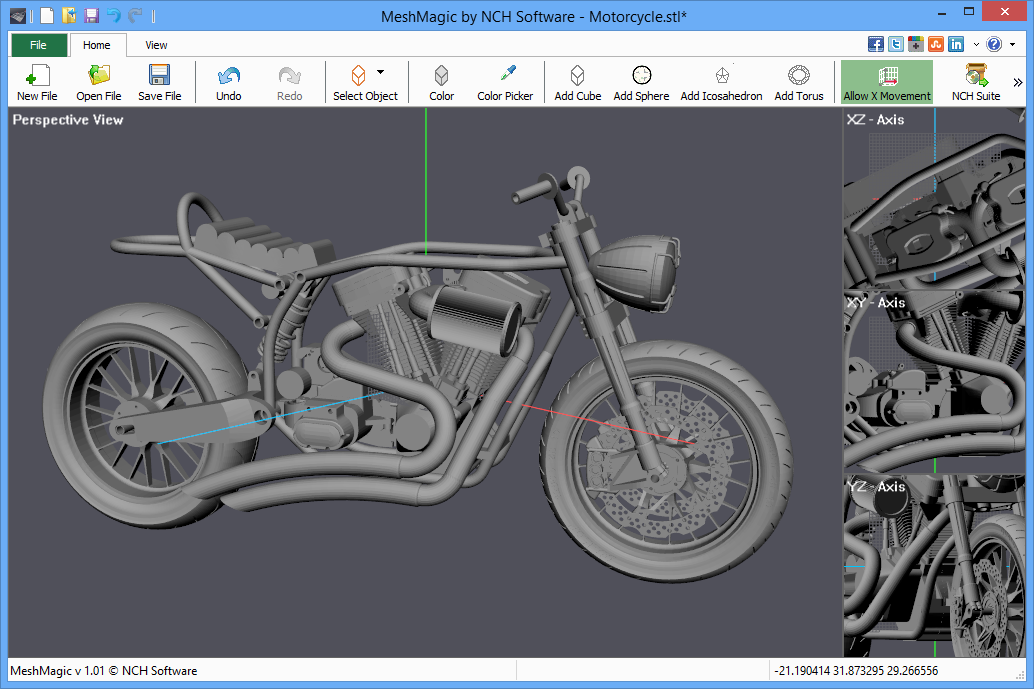
Набор инструментов охватывает две основные задачи: создание простой геометрии и редактирование загруженной сетки. Рабочее поле совмещает перспективный вид с ортогональными проекциями, а команды разделены на операции с файлами, объектами, элементами модели, видом и геометрией. За счёт этого одна и та же модель проходит весь базовый цикл — от открытия до изменения формы и сохранения в нужном 3D-формате.
Открытие, создание и сохранение моделей
Редактор поддерживает STL, 3DP, 3DS, 3MF, OBJ и PLY для чтения и записи. STL удобен при передаче сетки в программы подготовки 3D-печати, OBJ и 3DS используются для обмена геометрией между разными редакторами, PLY встречается в данных 3D-сканирования, а 3MF разработан для передачи моделей в производственных процессах. Формат 3DP предназначен для хранения моделей и дополнительных свойств MeshMagic. Такой набор делает приложение инструментом промежуточной правки: необязательно создавать объект в нём с самого начала.
На вкладке File доступны создание нового документа, открытие, закрытие, обычное сохранение и Save As. При открытии другого файла текущий документ закрывается, а при наличии несохранённых изменений программа предлагает сохранить работу. Это важно при просмотре нескольких вариантов одного предмета: каждый вариант следует сохранять отдельным файлом. Команды Open и Save используют стандартные сочетания Ctrl+O и Ctrl+S, а Save As — Ctrl+Shift+S. Информация о текущем файле выводится через File Properties.
Создание фигур из готовых примитивов
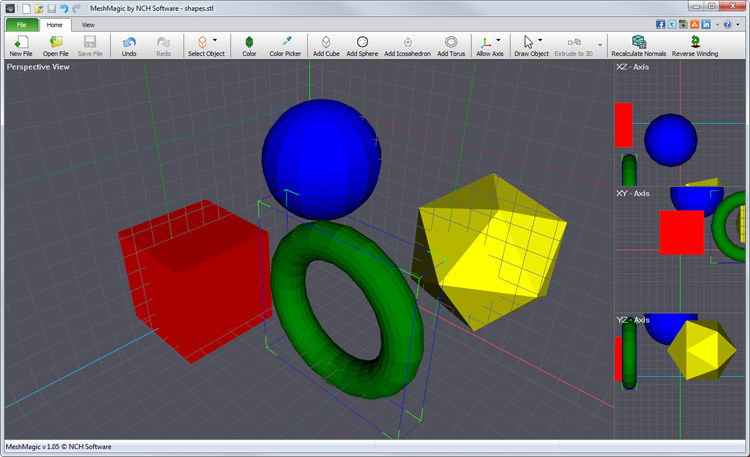
Для модели с нуля предусмотрены куб, сфера, икосаэдр и тор. Примитив появляется в рабочей области на исходной сетке координат. Из них удобно составлять геометрические заготовки: куб служит основанием детали, сфера помогает создать округлый элемент, тор — кольцевую форму, а икосаэдр — многогранный объект. Каждая фигура остаётся редактируемой сеткой, поэтому после вставки её положение, размер и отдельные части можно изменить, не возвращаясь к исходному построению.
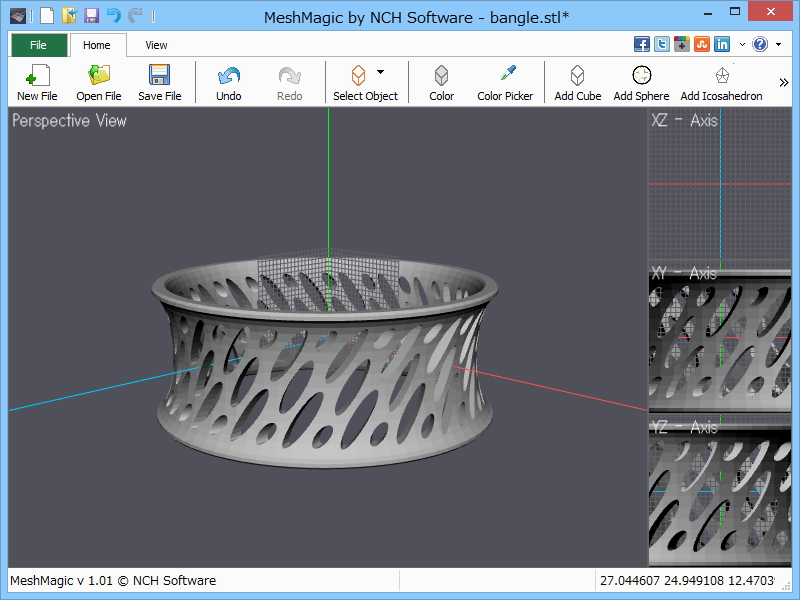
Для интерьерных предметов набор примитивов подходит прежде всего на стадии простой геометрии. Например, из нескольких форм можно собрать основание подставки или декоративный элемент, затем выровнять объекты и объединить их. MeshMagic не подменяет работу со строительными конструкциями: он даёт контроль над полигональной поверхностью конкретного объекта, а не над взаимосвязанным планом помещения. Такой подход особенно удобен для корректировки формы импортированного STL перед передачей в другую программу.
Выделение объектов, граней и вершин
Точность редактирования определяется режимом выделения. MeshMagic предлагает выбор целого объекта, плоской грани, отдельного треугольника, ребра или вершины. Для каждого уровня предусмотрена собственная команда, поэтому можно менять как всю модель, так и небольшой участок поверхности. Целые объекты допускается копировать, вырезать, вставлять и удалять; грани и треугольники — разворачивать, удалять и дублировать; вершины — перемещать или удалять. Эти операции служат для локальной правки сетки без построения модели заново.
Несколько элементов выделяются с удержанием Shift, а Ctrl позволяет добавлять элементы в набор или снимать выделение. В 2D-проекциях доступна прямоугольная область выделения. При копировании и вставке объектов копия размещается рядом с исходной; это удобно для повторяющихся деталей простой конструкции. Выделенные объекты также масштабируются и поворачиваются как группа. Работа с отдельными вершинами требует аккуратности: перемещение одной точки изменяет форму примыкающих треугольников и тем самым влияет на соседние поверхности.
Перемещение, поворот и масштаб
Для подготовки геометрии важны не только форма, но и ориентация объекта. MeshMagic позволяет перемещать выделенные элементы, поворачивать их и изменять масштаб. В инструментах предусмотрены стандартные повороты вокруг координатных осей на заданные углы, а также интерактивное масштабирование выбранной модели. Сочетание операций помогает расположить импортированную деталь в удобной системе координат или уменьшить слишком крупный объект перед сохранением.
При работе с несколькими объектами операции применяются к выбранной группе. Через свойства и инструменты размещения можно возвращать объект к началу координат и корректировать его положение. В строке состояния при перемещении, повороте или масштабировании отображаются соответствующие значения; для группы показаны данные одного из выбранных элементов. Это помогает ориентироваться в числовых изменениях, но не превращает редактор в систему строительных размеров, привязанных к стенам и комнатам.
Перевод 2D-контура в объёмную форму
Редактор умеет строить 3D-модели по двумерному рисунку. В ортогональной проекции можно начертить линию, окружность, эллипс или прямоугольник, после чего преобразовать контур в объёмную сетку. Команда Extrude 3D from 2D outline вытягивает поверхность из плоского рисунка. Этот способ подходит для деталей с постоянным поперечным сечением: пластин, простых профилей и геометрических заготовок. Исходные линии при этом служат основой построения, а результат становится полигональным объектом.
Доступен и другой принцип — формирование объёма по горизонтальным или вертикальным срезам двумерного рисунка с вращением каждого среза вокруг соответствующей оси. Он предназначен для форм, получаемых из силуэта. После построения двумерный контур удаляется отдельной командой, а 3D-модель остаётся в документе. В отличие от автоматического создания комнат по поэтажному плану, здесь пользователь управляет геометрией самой детали и её профилем.
Просмотр модели в нескольких проекциях
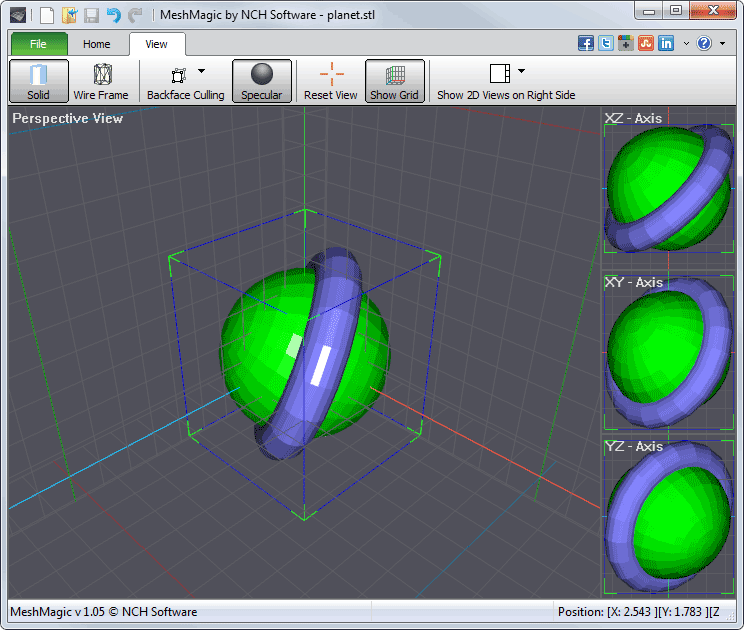
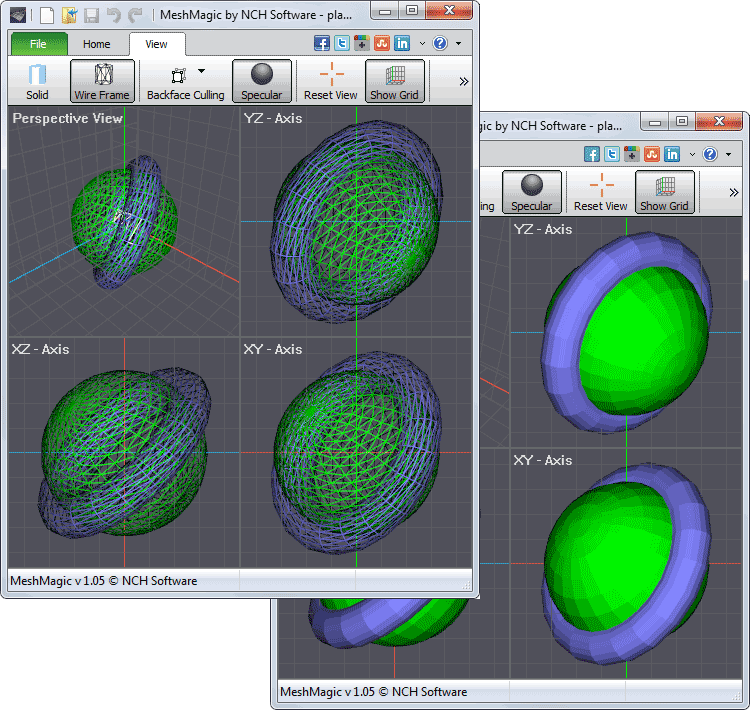
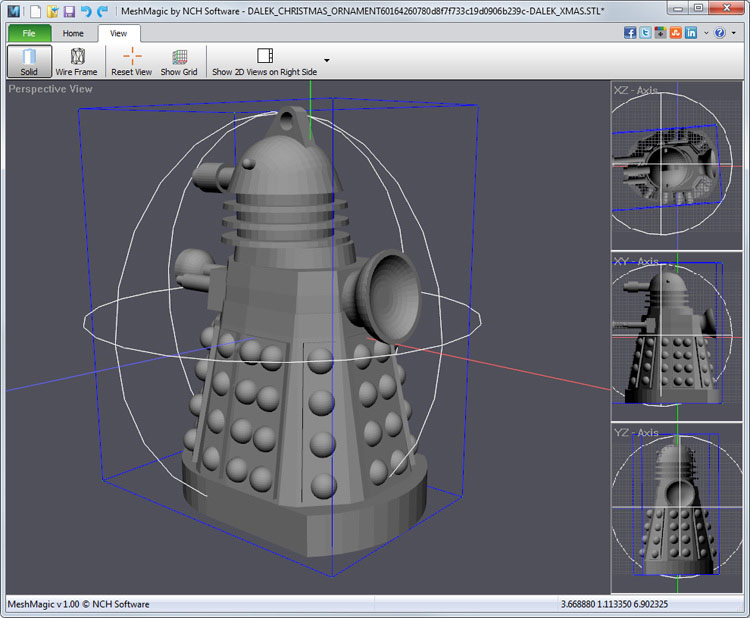
Главное окно показывает перспективный 3D-вид. К нему подключаются ортогональные проекции по осям XZ, XY и YZ: их можно разместить справа, снизу либо четырьмя одинаковыми панелями. Есть режим, в котором дополнительные окна скрыты и остаётся только перспектива. Такая организация полезна для проверки силуэта и взаимного положения деталей: объёмный вид позволяет увидеть форму в целом, а плоские проекции помогают оценить её с разных направлений.
Для анализа сетки предусмотрены режимы Solid и Wire Frame — сплошное отображение поверхностей и каркас из рёбер. Можно включать и скрывать рабочую сетку, сбрасывать положение камеры, управлять отображением обратных граней и зеркальными бликами. При изучении проблемной модели это позволяет отличать изменение геометрии от эффекта визуализации. Например, исчезнувшая в режиме отсечения грань связана с ориентацией её нормали, а не обязательно с удалением самого треугольника.
Раскрашивание объектов и частей поверхности
MeshMagic позволяет менять цвет целого объекта, отдельной грани или выбранных треугольников. На панели есть выбор цвета, инструмент пипетки для его копирования и команда применения к выделенным элементам. Пипетка считывает цвет из модели или другой области экрана, включая изображение, открытое в соседнем приложении. Это удобно, когда геометрическая заготовка должна иметь несколько визуально различимых частей: корпус, крепление, вставку или отдельный декоративный элемент.
Цвет в редакторе используется для наглядности модели, однако особенности сохранения зависят от выбранного формата. При экспорте в 3DS не сохраняются цвета, а при записи в OBJ теряются и цвета, и текстуры. Поэтому раскрашивание внутри рабочего пространства не означает, что другой редактор откроет экспортированный файл с тем же видом. Для дальнейшего использования объекта следует учитывать правила формата назначения и не путать передачу самой геометрии с передачей материалов.
Булевы операции с несколькими сетками
Во вкладке Tools собраны три булевы операции. Union объединяет выбранные сетки в одну форму; Intersection оставляет их пересечение; Subtract вычитает остальные выбранные объекты из первого. С их помощью можно получать сложные геометрические детали из нескольких простых тел. К примеру, вычитание одной формы из другой используется для моделирования отверстия или выемки, а объединение — для составной детали с пересекающимися объёмами. Это уже не просто поворот модели в окне, а изменение её полигональной конструкции.
Результат булевой операции зависит от исходной сетки и расположения фигур. Поэтому перед объединением или вычитанием полезно осмотреть пересекающиеся поверхности в нескольких проекциях и удалить лишние дубликаты элементов. В программу также встроены группировка и разделение объектов на отдельные сетки. Эти инструменты помогают организовать модель перед следующей операцией и отдельно править её составные части.
Очистка сетки и работа с нормалями
Редактирование STL и других сеточных форматов часто связано с исправлением структуры поверхности. В MeshMagic есть удаление дублирующихся треугольников и вершин. Операции Cleanup выполняются над выбранными объектами; на больших моделях они занимают больше времени. Это полезно после объединения фрагментов и других изменений, которые оставляют повторяющиеся элементы. Очистка в таком случае избавляет от конкретных дубликатов, а не обещает автоматическое исправление любых дефектов геометрии.
Отдельный набор команд управляет нормалями — направлениями, по которым определяется лицевая сторона поверхности. Invert Normals меняет направление нормалей без перестановки вершин, Recalculate Normals вычисляет их заново по порядку обхода треугольников, Reverse Winding меняет порядок вершин вместе с направлением нормалей. Эти различия важны при отображении внешних и внутренних поверхностей. Функции отсечения обратных граней помогают обнаружить некорректную ориентацию во время осмотра модели.
Подготовка моделей к 3D-печати и обмену файлами
Поддержка STL делает редактор полезным на этапе предварительной подготовки модели к печати: можно открыть сетку, изменить масштаб, положение, удалить лишнюю часть или поправить отдельные треугольники и сохранить изменённый файл. Также работают форматы 3MF и PLY. При этом MeshMagic — редактор геометрии, а не интерфейс принтера: формирование задания на печать и выбор параметров конкретного оборудования относятся к следующему этапу обработки файла.
Для преобразования сразу нескольких 3D-файлов NCH предлагает отдельную программу Spin 3D. Из вкладки Tools MeshMagic открывает этот конвертер и передаёт туда текущую модель, включая несохранённые правки. Поэтому пакетная конвертация не относится к штатным самостоятельным задачам MeshMagic. Если нужен только один изменённый файл, удобнее воспользоваться встроенными Save и Save As; если предстоит конвертировать большой набор моделей, понадобится другой инструмент из линейки разработчика.
Применение в дизайне интерьера
Для дизайнера MeshMagic ценна там, где требуется редактировать отдельный 3D-объект: подправить силуэт декоративной детали, увеличить отверстие в простой сетке, объединить несколько частей или изменить ориентацию импортированной модели. Это уровень моделирования предмета, а не проектирования помещения. Программа работает с треугольниками и вершинами, поэтому не оперирует теми же категориями, что и приложения для расстановки мебели, подготовки плана пола или подбора отделочных материалов.
Для построения проекта комнаты с окнами и мебелью предназначен DreamPlan от того же разработчика. В нём основная сущность — интерьер или дом, тогда как в MeshMagic — полигональная сетка конкретной детали. Для более сложного моделирования и широкого набора инструментов работы с поверхностями полезно изучить Blender. Эти редакторы решают пересекающиеся, но разные задачи: MeshMagic подходит для точечных правок и простых форм, а проектирование помещений требует самостоятельного набора инструментов.
Бесплатная лицензия без урезания функций — сильный аргумент для разовой задачи: открыть STL, исправить форму и сохранить результат. Но перенос между программами всё равно требует внимания к формату, особенно к цветам и текстурам. При выборе рабочего инструмента стоит исходить из конечного результата: 3D-файл предмета, геометрическая заготовка или полный интерьерный проект с размерами и обстановкой. MeshMagic уверенно закрывает первые две задачи в пределах своего сеточного редактора; третья относится к другой категории ПО.
Создайте план квартиры в программе
Дизайн Интерьера 3D
Продумайте планировку, расставьте мебель и посмотрите интерьер в 3D.
Плюсы MeshMagic 3D
- Полностью бесплатное распространение: NCH Software указывает отсутствие ограничений функций в этой версии.
- Поддержка чтения и записи STL, 3DP, 3DS, 3MF, OBJ и PLY для обмена геометрией с другими приложениями.
- Редактирование не только целых объектов, но и отдельных граней, треугольников, рёбер и вершин.
- Построение простых 3D-форм из примитивов и преобразование двумерных контуров в объём.
- Булевы операции объединения, пересечения и вычитания сеток.
- Несколько ортогональных проекций, сплошной и каркасный режимы просмотра, инструменты контроля нормалей.
- Средства удаления повторяющихся вершин и треугольников при подготовке геометрии.
Минусы MeshMagic 3D
- При сохранении в 3DS утрачиваются цвета модели — ограничение указанного формата экспорта в MeshMagic.
- При сохранении в OBJ теряются цвета и текстуры, поэтому оформление объекта нужно учитывать при передаче в другую программу.
- Для пакетного преобразования файлов предлагается отдельный Spin 3D, а не встроенная массовая обработка.
- Рабочий процесс ориентирован на правку полигональной геометрии отдельных объектов, а не на полноценное планирование комнат, мебели и ремонта.
- Для работы с вершинами, нормалями и порядком обхода треугольников нужны базовые навыки 3D-моделирования.
Частые вопросы
Для чего используется MeshMagic 3D?
Программа предназначена для просмотра, создания и редактирования сеточных 3D-моделей. В ней изменяют размеры и положение объектов, работают с вершинами и треугольниками, строят простые формы, выполняют булевы операции и сохраняют результат в поддерживаемом формате.
MeshMagic 3D действительно бесплатна?
Да. NCH Software распространяет программу бесплатно и отдельно указывает отсутствие ограничений функций в этой версии.
Какие форматы открывает и сохраняет редактор?
Поддерживаются STL, 3DP, 3DS, 3MF, OBJ и PLY. При экспорте в 3DS утрачиваются цвета, при экспорте в OBJ — цвета и текстуры.
Можно ли использовать MeshMagic для 3D-печати?
Да, для предварительной правки модели. Редактор открывает и сохраняет STL, позволяет менять геометрию и положение объекта. Параметры печати и управление принтером настраиваются в отдельном программном обеспечении.
Можно ли создать 3D-объект из двухмерного рисунка?
Да. В 2D-проекции доступны контуры из линий и простых фигур. Команда выдавливания преобразует плоский контур в объём; также предусмотрено построение формы по горизонтальным или вертикальным срезам.
Работает ли MeshMagic 3D в Windows 11?
Да. Текущая страница продукта перечисляет Windows 7, 8, 8.1, 10 и 11.
Для чего нужны режимы Solid и Wire Frame?
Solid показывает поверхности как сплошные тела, Wire Frame — рёбра треугольной сетки. Вместе с ортогональными видами эти режимы помогают изучить форму и расположение элементов.
Подойдёт ли программа для проекта квартиры?
MeshMagic предназначена для редактирования отдельных 3D-моделей. Проект квартиры с планировкой, мебелью, отделкой и сметой удобнее вести в специализированном редакторе интерьеров.
 4.2