Обзор Alside Visualizer
Обзор Alside Visualizer
Рейтинг программы:
 5
Оценок: 1
(Ваша: )
5
Оценок: 1
(Ваша: )
Уровень: Для новичков
Лицензия: Бесплатный онлайн-визуализатор; профессиональная подготовка фотографии — отдельная услуга
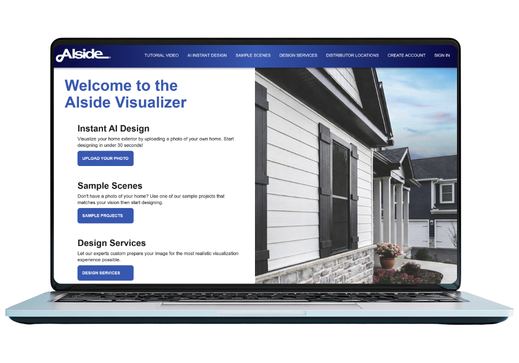
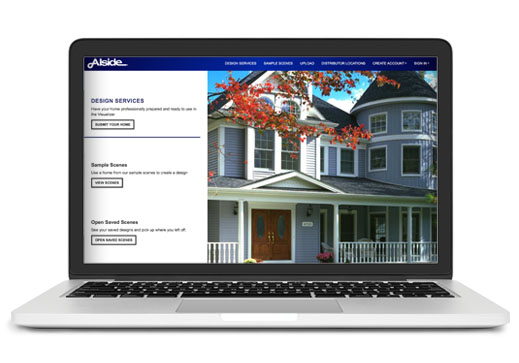
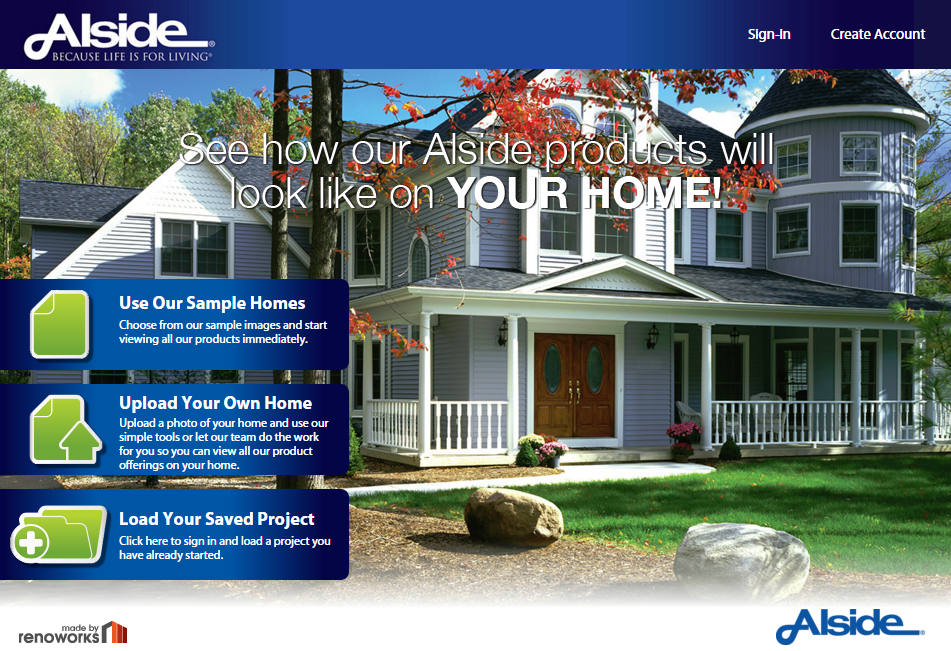
Alside Visualizer — веб-инструмент для предварительной визуализации наружной отделки дома. Сервис связан с производителем строительных материалов Alside и работает на технологии Renoworks. Его основная задача — показать выбранные варианты сайдинга, цвета и оформления отдельных элементов фасада на изображении здания до начала ремонта. Вместо построения дома по чертежам пользователь работает с фотографией существующего строения или с подготовленным примером из галереи. Такой подход особенно удобен при обновлении облицовки: сохраняются привычные пропорции дома, а внимание сосредоточено на внешнем виде поверхностей, окон и дверей.
Работа строится вокруг двух основных сценариев. Первый — открыть образец дома из библиотеки и менять доступные виды отделки непосредственно на готовом изображении. Второй — загрузить снимок собственного фасада, подготовить его для редактирования и выбрать покрытия из ассортимента Alside. У фотографии выравнивают горизонт, обрезают лишнее, регулируют яркость и контраст, затем отмечают участки, к которым будут применяться материалы. Для более точной привязки изображения к размерам предусмотрена установка масштаба по известному элементу здания, например входной двери. После подготовки можно переходить к подбору оформления.
В зоне визуализации изменяют облицовку стен, акцентных частей фасада, софитов и отделочных планок. Доступны решения для оформления кровли, окон, дверей и ставен. Сочетания материалов и цветов оцениваются вместе на одном доме: это помогает понять, как контрастная обшивка фронтона выглядит рядом с основными стенами, а цвет наличников — рядом с оконными рамами. Речь идёт именно о наглядном варианте будущей отделки, а не о строительном расчёте. Площади, расход материалов и монтажные решения следует определять по отдельным измерениям и документации к продукции.
Инструмент рассчитан как на владельцев домов, которые выбирают внешний вид ремонта, так и на подрядчиков, обсуждающих решение с заказчиком. Alside выделяет возможность показывать изменения во время совместного разговора: вместо отдельных образцов цвета можно сравнивать согласованный вид фасада. Встроенный способ профессиональной подготовки фотографии дополняет самостоятельную разметку. Базовый онлайн-визуализатор предоставляется бесплатно; услуга обработки снимка специалистами относится к отдельному сценарию и не является обязательной для подбора вариантов по готовым примерам.
Название важно не путать с другими инструментами той же экосистемы. Alside 3D Pro Visualizer ориентирован на взаимодействие с подрядчиками и задачи измерения экстерьера, тогда как Alside Visualizer предназначен прежде всего для визуального выбора оформления. ASCEND Visualizer — фирменное решение для отдельной линейки композитной облицовки ASCEND. В свою очередь, HOVER — самостоятельный сервис построения измеряемых моделей по фотографиям, который Alside представляет рядом со своим визуализатором, но не как его встроенный режим. Для выбора решений разных производителей полезно также изучить программы для визуализации фасада дома.
Системные требования
Alside Visualizer относится к браузерным онлайн-сервисам, поэтому отдельная установка программы для Windows или macOS не требуется. Для работы нужен доступ в интернет и устройство с браузером, способным открывать интерактивный веб-интерфейс. Материалы Alside описывают использование визуализатора и с мобильных устройств: проект можно начинать не только с настольного компьютера. Точные минимальные требования к процессору, объёму оперативной памяти, видеокарте и версиям браузеров для этого инструмента не опубликованы. Приписывать ему характеристики настольных графических редакторов было бы некорректно.
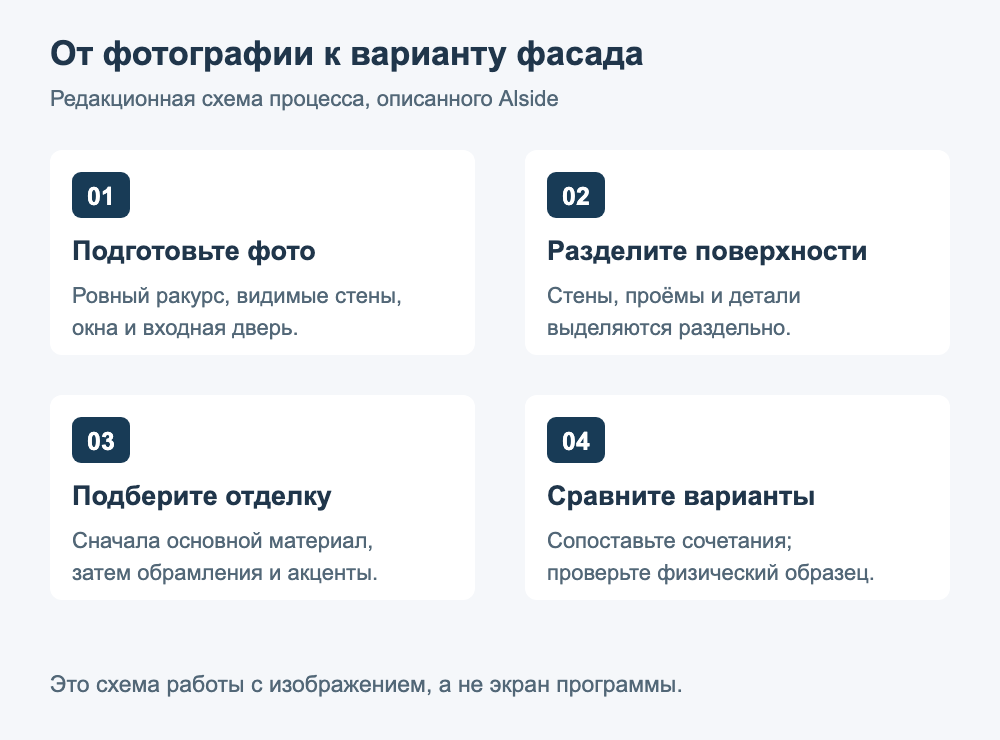
Для проекта по собственной фотографии нужен качественный цифровой снимок фасада. Лучше подходит ракурс с хорошо видимыми стенами, дверными и оконными проёмами; сильные перекрытия деревьями и автомобилями затрудняют выделение поверхностей. Инструменты выравнивания, обрезки, изменения освещённости и задания масштаба предназначены для подготовки такого кадра. При выборе примера из каталога загрузка собственного изображения не нужна. Работа с личными проектами и их сохранением связана с учётной записью Renoworks, а доступность дополнительных услуг зависит от соответствующего сервиса.
При подготовке обзора официальный адрес запуска alside.renoworks.com отображал сообщение App Error о технических трудностях. Работоспособность редактора на дату проверки не подтверждена; причина сообщения не установлена.
Возможности программы
Выбор фотографии или готового дома
Начать оформление можно с изображения своего здания либо с заранее подготовленного образца. Для владельца дома преимущество первого варианта состоит в том, что изменения рассматриваются на знакомом фасаде со всеми его особенностями: формой крыши, расположением окон, крыльца и других архитектурных деталей. Второй вариант помогает изучать ассортимент без предварительной фотосъёмки. Примеры удобны для знакомства с продуктами, цветами и принципом выбора областей. Однако перенос сочетания на реальный дом всё равно требует оценки его собственной архитектуры.
Подготовка изображения и обозначение зон
Перед наложением облицовки фотографию выравнивают с помощью сетки Grid. Инструмент Crop убирает ненужные края кадра и концентрирует внимание на здании. В Adjust Look регулируют яркость и контрастность: так тёмные участки становятся разборчивее, а светлые — менее пересвеченными. Set Scale задаёт масштаб по выбранному элементу известного размера. Для него, например, можно отметить ширину входной двери и указать действительное измерение. Эти этапы относятся к подготовке фото, а не к автоматическому определению всей геометрии и конструкции дома.
Режим Magic Brush предназначен для обозначения редактируемых областей. С его помощью отмечают поверхности стен и участки вокруг окон, после чего связывают их с категориями отделки. Граница выделения имеет практическое значение: сайдинг должен появляться на стене, но не перекрывать стекло или дверное полотно. При работе с домом, где сочетаются разные материалы, зоны приходится разделять по назначению. Такой принцип позволяет не перекрашивать фотографию целиком, а управлять отдельными частями внешнего облика.
Автоматическое распознавание элементов фасада
В технологиях Renoworks, используемых для Alside Visualizer, реализовано распознавание окон и дверей на загруженной фотографии. Оно помогает подготовить изображение к изменению внешнего вида без полного ручного обведения каждого проёма. Alside также связывает визуализатор с развитием Renoworks AI Gen 2, которое упрощает определение строительных элементов на снимках. Это функция обработки изображения, а не генерация произвольной новой архитектуры по текстовому описанию.
Подбор сайдинга и отделочных материалов
Ключевая функция визуализатора — применение наружной облицовки Alside к различным участкам дома. В подбор входят варианты профиля сайдинга, декоративные элементы и сочетания оттенков. Можно сравнивать общий цвет стен и контрастную отделку фронтонов, простенков, углов и обрамлений. Ассортимент производителя включает классическую горизонтальную обшивку, вертикальные решения и декоративные панели, но конкретные сочетания зависят от доступности продукции. Визуализатор привязан к фирменному каталогу, что полезно при выборе реального материала Alside и одновременно задаёт границы библиотеки.
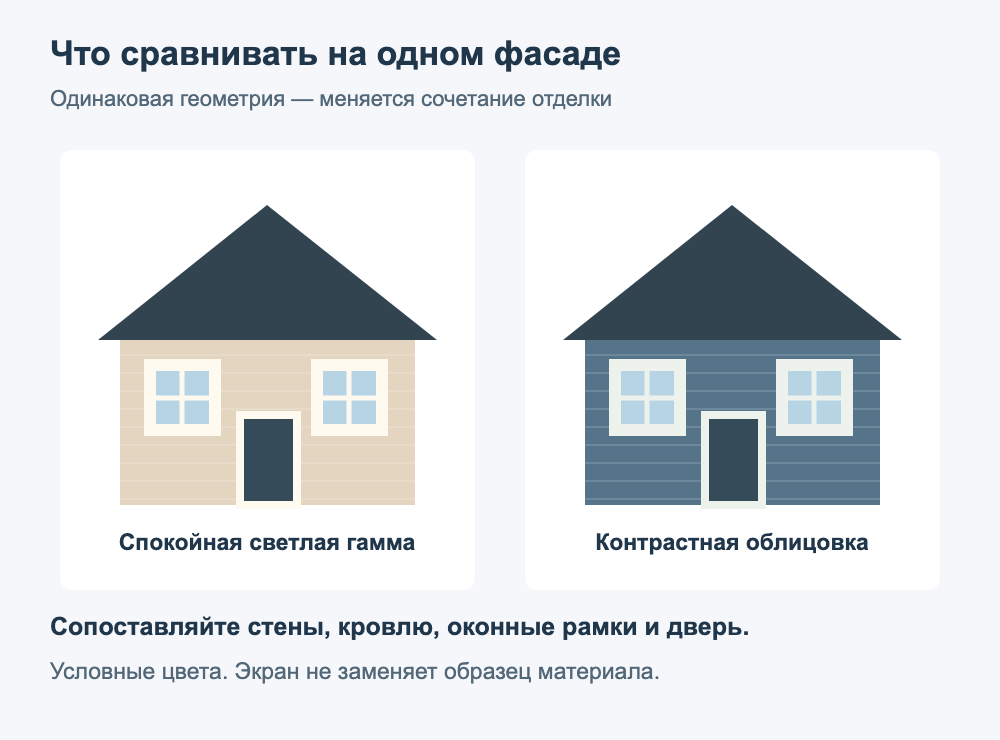
Важное ограничение связано с точностью экранных цветов. Alside прямо предупреждает, что оттенки на дисплеях различаются из-за настроек экранов, а отдельные профили выпускаются не во всех цветах и доступны не во всех регионах. Поэтому полученная композиция показывает направление дизайна. Для окончательного выбора нужен физический образец сайдинга и подтверждение наличия нужной комбинации у поставщика. Особенно это важно для насыщенных архитектурных тонов и для комплектующих, которые должны совпадать с основным покрытием.
Окна, входная дверь, кровля и акценты
Сервис охватывает не только поверхность наружных стен. В нём рассматривают оформление окон и входных дверей, а также кровли, ставен, софитов и других наружных деталей. Разные категории материалов подбираются на одном изображении. Это позволяет проверять, насколько цвет крыши согласуется с сайдингом, а выбранная дверь — с оконными рамами и отделочными элементами. Важно, что изменение внешнего вида здесь начинается с конкретной области фотографии, а не с создания нового трёхмерного объекта в сцене.
Для дверей технология Renoworks поддерживает предварительный просмотр разных стилей, фурнитуры и боковых световых вставок, а для окон — выбор оформления в составе общего проекта фасада. С точки зрения композиции полезно сохранять последовательность: сначала определить основной тон облицовки, затем цвет крыши и только после этого заняться обрамлением проёмов и акцентами. Такая последовательность не является техническим требованием сервиса, но позволяет сравнивать варианты более осмысленно, меняя ограниченное количество деталей за один раз.
Сохранение вариантов и обсуждение проекта
Подбор фасада редко завершается одним сочетанием. Сначала определяют основную гамму, затем сравнивают несколько близких оттенков, меняют акцентные детали и возвращаются к наиболее удачным вариантам. В экосистеме Alside Visualizer предусмотрено сохранение созданных концепций для последующего просмотра. Исторический интерфейс Renoworks также предусматривает сохранённые проекты и снимки вариантов, а фирменные материалы описывают обмен персонализированными дизайнами с производителем, дилером или продавцом. Это делает изображение удобной основой для согласования отделки.
Где заканчивается визуализация и начинается проектирование
Alside Visualizer наиболее полезен на этапе выбора наружного оформления. Его исходный материал — изображение здания, а результат работы — наглядная композиция фасадных материалов. Для строительства нового дома, изменения планировки или подготовки поэтажной модели нужен другой класс инструментов. Например, Мой Дом 3D позволяет создавать планы этажей, строить объёмную модель, подбирать отделку и работать с кровлей. Здесь же основной упор сделан на просмотр вариантов облицовки на готовой фотографии.
Плюсы программы:
- Работа с собственным снимком дома и готовыми образцами позволяет сразу перейти к подбору внешнего облика без построения модели здания с нуля.
- На одной фотографии можно рассматривать сайдинг, кровлю, окна, двери, ставни и декоративные элементы, оценивая их сочетание.
- Для подготовки изображения предусмотрены сетка, кадрирование, изменение яркости и контраста, установка масштаба и выделение редактируемых областей.
- Технология распознавания окон и дверей упрощает подготовку фотографии для предварительной визуализации.
- Базовый онлайн-инструмент Alside представлен как бесплатный; дополнительные услуги по обработке фотографии отделены от самостоятельного оформления.
- Возможность обсуждать визуализацию с подрядчиком помогает согласовать цвета и материалы до заказа облицовки.
Минусы:
- Сервис ориентирован на продукцию Alside: для свободного выбора облицовки разных производителей нужен инструмент с иной библиотекой материалов.
- Экранные цвета нельзя принимать за точный образец: производитель рекомендует выбирать окончательный оттенок по реальным материалам.
- Каталог зависит от региона: отдельные профили сайдинга и цвета доступны не во всех рынках поставки.
- Для работы необходим доступ к веб-приложению; во время подготовки обзора официальный адрес запуска возвращал техническую ошибку.
- При работе со своей фотографией требуется подготовить подходящий ракурс и разметить редактируемые зоны либо заказать профессиональную подготовку кадра.
 5.0
5.0